CRUD con Vaadin Flow 25: Despliegue con Docker Compose y PostgreSQL
CRUD con Vaadin Flow 25: Despliegue con Docker Compose y PostgreSQL
Tu solución Vaadin empieza aquí
En este artículo armamos una aplicación CRUD con Vaadin Flow 25, Spring Data JPA y Spring Boot 4. Toda la interfaz de usuario va en Java. Sin HTML, sin CSS a mano, sin JavaScript.
¿Qué es Vaadin Flow?
Vaadin Flow es un framework Java para hacer aplicaciones web. La diferencia con otros enfoques es que no mezclas templates con lógica de backend: defines la UI con componentes Java y Flow se encarga de reflejarlos en el navegador.
En la práctica, puedes tener un <vaadin-grid> en pantalla sin haber escrito una línea de TypeScript. La sincronización entre servidor y cliente es transparente; tú no la ves.
La apuesta de este proyecto es justamente esa: el CRUD completo en Java, sin salir del ecosistema Spring.
Requisitos
Antes de empezar, asegúrate de tener:
- Java 25 (LTS, versión usada en este proyecto)
- Maven 3.6+
- Docker
Las dependencias de Vaadin se gestionan a través de Maven; no necesitas instalar Vaadin por separado.
Formas de configurar el proyecto
Hay dos formas de arrancar. Vaadin Starter genera un proyecto preconfigurado; útil si quieres ir directo a la UI. Spring Initializr parte de cero y tú agregas las dependencias. Seguimos esta segunda opción porque entender qué entra en el pom.xml importa cuando algo falla.
Paso 1: Crear la aplicación Spring Boot con Vaadin
Abre Spring Initializr y configura el proyecto como se muestra en la Figura 1.
Agrega estas dependencias desde Spring Initializr:
- Vaadin
- Validation
- Spring Data JPA
- PostgreSQL Driver
- Spring Boot DevTools
- Docker Compose Support
Descarga el ZIP, descomprímelo e impórtalo en tu IDE. El pom.xml con el que trabajamos es el siguiente. Nota que el parent es Spring Boot 4.0.1, las propiedades fijan Java 25 y Vaadin 25.0.7, y hay dos repositorios de Vaadin necesarios para resolver el BOM.
<parent>
    <groupId>org.springframework.boot</groupId>
    <artifactId>spring-boot-starter-parent</artifactId>
    <version>4.0.1</version>
</parent>

<properties>
    <java.version>25</java.version>
    <vaadin.version>25.0.7</vaadin.version>
</properties>

<repositories>
    <repository>
        <id>vaadin-prereleases</id>
        <url>https://maven.vaadin.com/vaadin-prereleases/</url>
    </repository>
    <repository>
        <id>vaadin-addons</id>
        <url>https://maven.vaadin.com/vaadin-addons</url>
    </repository>
</repositories>

<dependencies>
    <dependency>
        <groupId>org.springframework.boot</groupId>
        <artifactId>spring-boot-starter-data-jpa</artifactId>
    </dependency>
    <dependency>
        <groupId>org.springframework.boot</groupId>
        <artifactId>spring-boot-starter-validation</artifactId>
    </dependency>
    <dependency>
        <groupId>com.vaadin</groupId>
        <artifactId>vaadin-spring-boot-starter</artifactId>
    </dependency>
    <!-- Recarga en caliente para Vaadin en modo dev -->
    <dependency>
        <groupId>com.vaadin</groupId>
        <artifactId>vaadin-dev</artifactId>
        <optional>true</optional>
    </dependency>
    <dependency>
        <groupId>org.springframework.boot</groupId>
        <artifactId>spring-boot-starter-flyway</artifactId>
    </dependency>
    <!-- Módulo específico de Flyway para PostgreSQL (requerido desde Flyway 10) -->
    <dependency>
        <groupId>org.flywaydb</groupId>
        <artifactId>flyway-database-postgresql</artifactId>
    </dependency>
    <dependency>
        <groupId>org.springframework.boot</groupId>
        <artifactId>spring-boot-devtools</artifactId>
        <scope>runtime</scope>
        <optional>true</optional>
    </dependency>
    <!-- Spring Boot levanta y detiene Docker Compose automáticamente -->
    <dependency>
        <groupId>org.springframework.boot</groupId>
        <artifactId>spring-boot-docker-compose</artifactId>
        <scope>runtime</scope>
        <optional>true</optional>
    </dependency>
    <dependency>
        <groupId>org.postgresql</groupId>
        <artifactId>postgresql</artifactId>
        <scope>runtime</scope>
    </dependency>
    <dependency>
        <groupId>org.projectlombok</groupId>
        <artifactId>lombok</artifactId>
        <optional>true</optional>
    </dependency>
    <dependency>
        <groupId>org.springframework.boot</groupId>
        <artifactId>spring-boot-starter-test</artifactId>
        <scope>test</scope>
    </dependency>
    <dependency>
        <groupId>org.vaadin.crudui</groupId>
        <artifactId>crudui</artifactId>
        <version>7.2.0</version>
    </dependency>
</dependencies>

<dependencyManagement>
    <dependencies>
        <dependency>
            <groupId>com.vaadin</groupId>
            <artifactId>vaadin-bom</artifactId>
            <version>${vaadin.version}</version>
            <type>pom</type>
            <scope>import</scope>
        </dependency>
    </dependencies>
</dependencyManagement>
Vale la pena mencionar dos dependencias. vaadin-dev recarga componentes Vaadin en caliente sin reiniciar el servidor. spring-boot-docker-compose hace algo más interesante: al arrancar la app en modo dev, Spring Boot detecta el compose.yml y levanta los servicios de Docker por ti; al detenerla, los apaga. No vuelves a correr docker compose up a mano durante el desarrollo.
Paso 2: Crear el archivo Docker Compose
Spring Boot busca por defecto un archivo llamado compose.yml en la raíz del proyecto. Créalo así:
name: 'vaadin_flow'
services:
  customer-db:
    image: postgres:17-alpine
    container_name: customer-db
    environment:
      - POSTGRES_USER=postgres
      - POSTGRES_PASSWORD=postgres
      - POSTGRES_DB=postgres
    ports:
      - "15432:5432"
    healthcheck:
      test: [ "CMD-SHELL", "pg_isready -U postgres" ]
      interval: 10s
      timeout: 5s
      retries: 5
    deploy:
      resources:
        limits:
          memory: 500m
Usamos postgres:17-alpine, imagen ligera de PostgreSQL 17 basada en Alpine. El puerto 15432 en local apunta al 5432 del contenedor para evitar colisiones si tienes Postgres instalado de forma nativa.
Paso 3: Arrancar la aplicación
Con el compose.yml en la raíz y spring-boot-docker-compose en el classpath, no necesitas levantar Docker a mano. Al correr la app desde el IDE o con:
./mvnw spring-boot:run
Spring Boot corre docker compose up internamente, espera a que el healthcheck de customer-db pase y solo entonces arranca el contexto. Al detener la app, para los contenedores solo.
Paso 4: Configurar application.properties
spring.application.name=crud-vaadin-flow
server.port=8081

######## Database Configuration  #########
spring.datasource.url=${DB_URL:jdbc:postgresql://localhost:15432/postgres}
spring.datasource.username=${DB_USERNAME:postgres}
spring.datasource.password=${DB_PASSWORD:postgres}
spring.jpa.open-in-view=false
Paso 4.1: Migraciones con Flyway
Desde Flyway 10 el soporte por base de datos está en módulos separados. Por eso el pom.xml tiene dos artefactos: spring-boot-starter-flyway para la integración con Spring Boot y flyway-database-postgresql para el conector de Postgres. Sin este segundo, la app no arranca.
Dos scripts de migración son suficientes.
V1__create_customers_table.sql define la estructura de la tabla:
CREATE TABLE customers (
    id SERIAL PRIMARY KEY,
    name VARCHAR(255) NOT NULL,
    email VARCHAR(255) NOT NULL,
    phone VARCHAR(50),
    address VARCHAR(255),
    city VARCHAR(100),
    state VARCHAR(100),
    zip VARCHAR(20),
    country VARCHAR(100)
);
V2__add_customers_data.sql inserta dos registros de prueba:
INSERT INTO customers (name, email, phone, address, city, state, zip, country) VALUES
('John Doe', 'john.doe@example.com', '123-456-7890', '123 Elm Street', 'Springfield', 'IL', '62701', 'USA'),
('Jane Smith', 'jane.smith@example.com', '987-654-3210', '456 Oak Avenue', 'Metropolis', 'NY', '10001', 'USA');
Flyway ejecuta estos scripts en orden al iniciar la aplicación. Si el esquema ya existe y los scripts no cambiaron, no hace nada.
Paso 5: Crear la entidad Customer
@Table(name = "customers")
@AllArgsConstructor
@NoArgsConstructor
@Getter
@Setter
@ToString
@EqualsAndHashCode
@Entity
public class CustomerEntity {
    @Id
    @GeneratedValue(strategy = GenerationType.IDENTITY)
    private Long id;
    private String name;
    private String email;
    private String phone;
    private String address;
    private String city;
    private String state;
    private String zip;
    private String country;
}
Paso 6: Crear el repositorio
public interface CustomerRepository extends JpaRepository<CustomerEntity, Long> {}
JpaRepository nos da save(), findById(), findAll(), delete() y más sin escribir una sola query. El tipo de la clave primaria es Long, que coincide con el campo id de la entidad.
Paso 7: Crear el servicio
El servicio tiene cuatro métodos, uno por operación. Cada uno convierte entre entidad y DTO a través del mapper.
findAll():
public List<Customer> findAll() {
    return customerRepository.findAll()
                              .stream()
                              .map(CustomerMapper::toCustomer)
                              .collect(Collectors.toList());
}
save():
public Customer save(Customer customer) {
    return CustomerMapper.toCustomer(
        customerRepository.save(CustomerMapper.toCustomerEntity(customer))
    );
}
update():
public Customer update(Customer customer) {
    Long id = customer.getId();
    CustomerEntity customerEntityToUpdate = customerRepository.findById(id)
            .orElseThrow(() -> new RuntimeException("Customer not found with given id:" + id));
    CustomerMapper.updateCustomerEntityFromCustomer(customerEntityToUpdate, customer);
    CustomerEntity updatedCustomerEntity = customerRepository.save(customerEntityToUpdate);
    return CustomerMapper.toCustomer(updatedCustomerEntity);
}
delete():
public void delete(Customer customer) {
    Long id = customer.getId();
    if (!customerRepository.existsById(id)) {
        throw new RuntimeException("Customer not found with given id:" + id);
    }
    customerRepository.deleteById(id);
}
DTO Customer
El DTO separa la capa de servicio de la representación interna de la base de datos:
@AllArgsConstructor
@NoArgsConstructor
@Getter
@Setter
@ToString
@EqualsAndHashCode
public class Customer {
    private Long id;
    private String name;
    private String email;
    private String phone;
    private String address;
    private String city;
    private String state;
    private String zip;
    private String country;
}
Mapper CustomerMapper
El mapper convierte en ambas direcciones entre CustomerEntity y Customer:
public class CustomerMapper {

    static Customer toCustomer(CustomerEntity customerEntity) {
        return new Customer(
                customerEntity.getId(),
                customerEntity.getName(),
                customerEntity.getEmail(),
                customerEntity.getPhone(),
                customerEntity.getAddress(),
                customerEntity.getCity(),
                customerEntity.getState(),
                customerEntity.getZip(),
                customerEntity.getCountry()
        );
    }

    static CustomerEntity toCustomerEntity(Customer customer) {
        return new CustomerEntity(
                customer.getId(),
                customer.getName(),
                customer.getEmail(),
                customer.getPhone(),
                customer.getAddress(),
                customer.getCity(),
                customer.getState(),
                customer.getZip(),
                customer.getCountry()
        );
    }

    static void updateCustomerEntityFromCustomer(CustomerEntity customerEntity, Customer customer) {
        customerEntity.setId(customer.getId());
        customerEntity.setName(customer.getName());
        customerEntity.setEmail(customer.getEmail());
        customerEntity.setPhone(customer.getPhone());
        customerEntity.setAddress(customer.getAddress());
        customerEntity.setCity(customer.getCity());
        customerEntity.setState(customer.getState());
        customerEntity.setZip(customer.getZip());
        customerEntity.setCountry(customer.getCountry());
    }
}
Paso 8: Crear la interfaz gráfica
Para la UI usamos la biblioteca crudui, que genera formularios y grids CRUD con muy poco código. Ya está incluida en el pom.xml del paso 1 con la versión 7.2.0, compatible con Vaadin 25.
La vista principal recibe el servicio por inyección de dependencias:
public MainCrudView(@Autowired CustomerService customerService) {
    // Configuración del grid
    crud.getGrid().setColumns("id", "name", "email", "phone", "address", "city", "state", "zip", "country");
    crud.getGrid().setColumnReorderingAllowed(true);

    // Configuración del formulario
    crud.getCrudFormFactory().setUseBeanValidation(true);
    crud.getCrudFormFactory().setVisibleProperties(
            "name", "email", "phone", "address", "city", "state", "zip", "country");
    crud.getCrudFormFactory().setVisibleProperties(
            CrudOperation.ADD,
            "name", "email", "phone", "address", "city", "state", "zip", "country");

    // Layout
    setSizeFull();
    add(crud);
    crud.setFindAllOperationVisible(false);

    // Operaciones CRUD
    crud.setOperations(
        customerService::findAll,
        customerService::save,
        customerService::update,
        customerService::delete
    );
}
setUseBeanValidation(true) activa las validaciones de @NotNull, @Email, etc. directamente en el formulario. setColumnReorderingAllowed(true) deja que el usuario reordene columnas arrastrándolas.
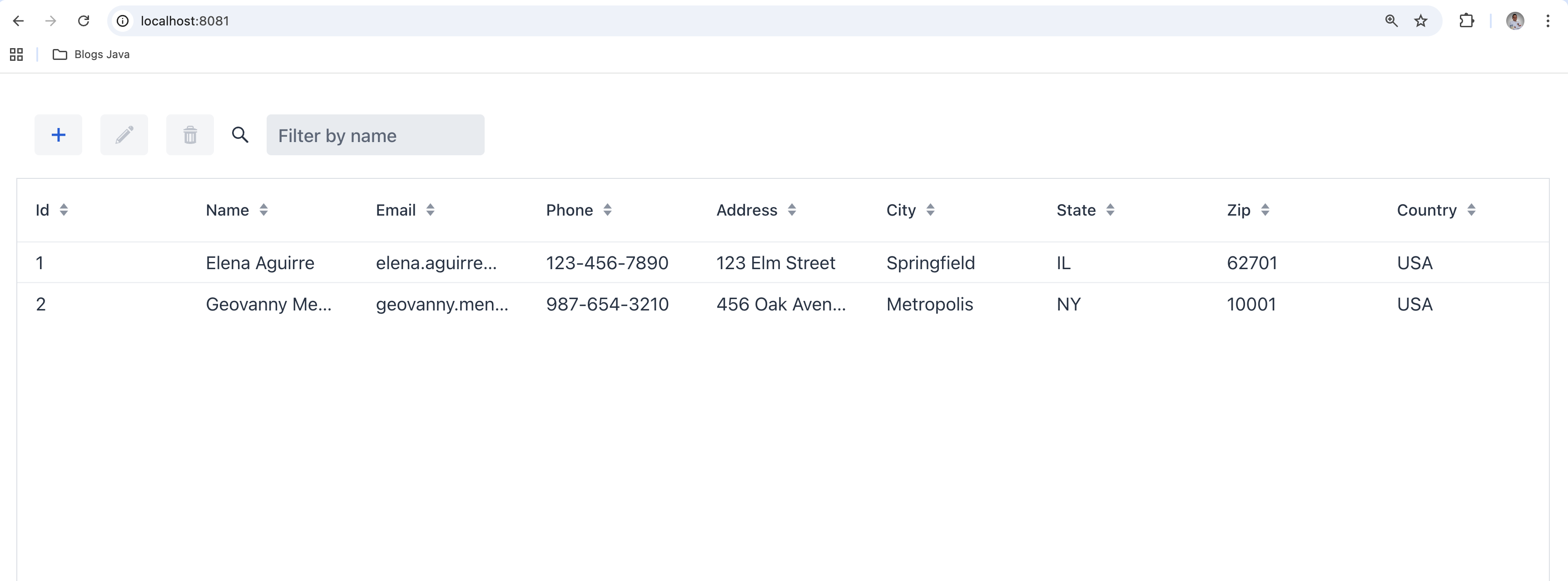
La aplicación ya muestra y gestiona la lista de clientes como se ve en la Figura 1.
Búsqueda por nombre
Para agregar filtrado por nombre necesitas cuatro cambios.
Primero, un método en el repositorio. Spring Data JPA genera la query a partir del nombre del método:
List<CustomerEntity> findByNameContainingIgnoreCase(String name);
Después, el campo de búsqueda en la vista. ValueChangeMode.EAGER dispara el evento en cada pulsación de tecla:
TextField filter = new TextField();
filter.setPlaceholder("Filter by name");
filter.setClearButtonVisible(true);
filter.setValueChangeMode(ValueChangeMode.EAGER);
crud.getCrudLayout().addFilterComponent(filter);
Luego ajustar las operaciones para que el filtro funcione. Si el campo está vacío devuelve todo; si no, filtra:
crud.setOperations(
    () -> {
        String filterValue = filter.getValue();
        if (filterValue == null || filterValue.isEmpty()) {
            return customerService.findAll();
        } else {
            return customerService.findByNameContainingIgnoreCase(filterValue);
        }
    },
    customerService::save,
    customerService::update,
    customerService::delete
);
Y un listener para que el grid se actualice cuando cambia el campo:
filter.addValueChangeListener(e -> crud.refreshGrid());
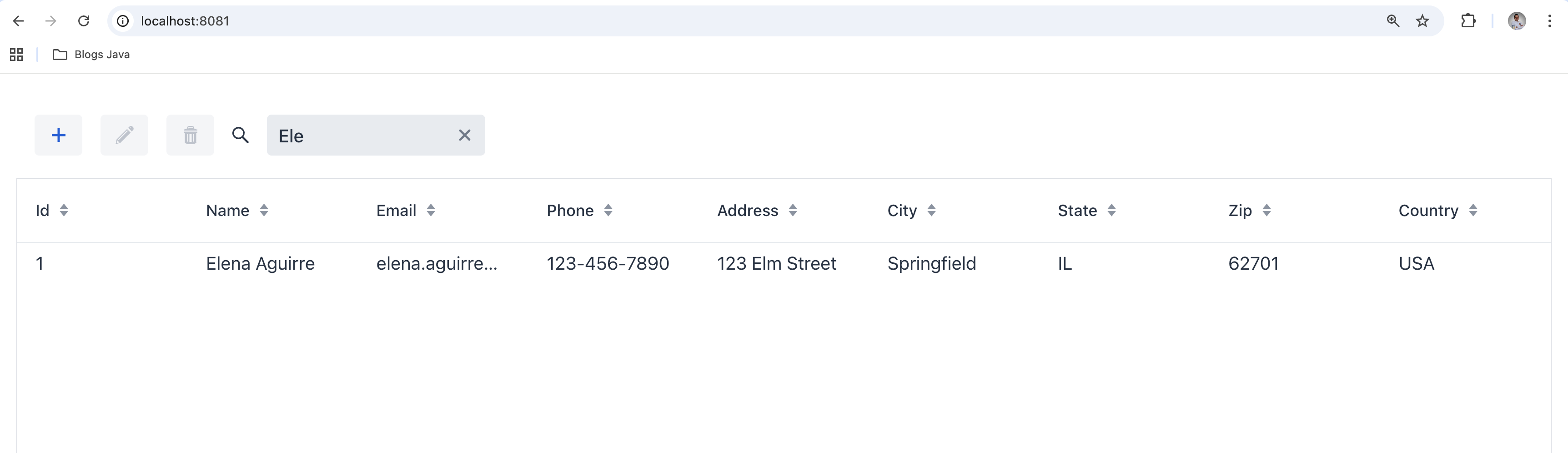
La tabla se actualiza con cada letra que escribe el usuario, como se ve en la Figura 2.
Puedes encontrar el código completo en el repositorio: crud-vaadin-flow
Conclusión
Con Spring Boot 4.0.1, Vaadin 25.0.7 y PostgreSQL 17 tienes una base funcional. spring-boot-docker-compose elimina el paso de arrancar infraestructura a mano. Flyway versiona el esquema sin intervención. crudui 7.2.0 reduce la UI a pocas líneas de Java. Lo que ves corriendo aquí ya es una aplicación real, no un prototipo.
Referencias
Date:
Author:
Geovanny MendozaCategory:
Backend, JavaTag:
Java, Vaadin, Spring Boot, Docker, PostgreSQL